10 WhatsApp Newsletter Vorlagen für den DACH-Raum – Kopieren, Anpassen, Versenden
SendSeven Team, Editorial Team
10 fertige WhatsApp Newsletter Vorlagen für KMU im DACH-Raum. Willkommen, Flash Sale, Event, Feedback, Warenkorbabbruch und mehr. Jedes Template ist DSGVO-konform formuliert, von Meta genehmigbar und sofort einsetzbar.
TL;DR
WhatsApp-Newsletter erreichen 98 % Öffnungsrate (Quelle: Mobilesquared). Aber nur, wenn der Inhalt stimmt. Dieser Artikel liefert 10 fertige Message Templates für den DACH-Raum. Jede Vorlage ist DSGVO-konform formuliert, von Meta genehmigbar und auf typische KMU-Szenarien zugeschnitten. Kopieren, Variablen anpassen, versenden.
Warum Vorlagen den Unterschied machen
Ein Optiker in München verschickt jeden Freitag ein WhatsApp-Update an 800 Stammkunden. Neue Brillenmodelle, Aktionen, Terminhinweise. Früher tippte er jede Nachricht von Hand. Ergebnis: Tippfehler, vergessene Abmeldehinweise, drei Stunden Arbeit pro Woche.
Seit er mit fertigen Templates arbeitet, braucht er 15 Minuten. Die Nachricht ist konsistent, rechtskonform und enthält immer einen Opt-out-Hinweis. Meta hat das Template einmal genehmigt. Jetzt muss er nur noch die Variablen austauschen.
Das ist der Kern: Vorlagen sparen nicht nur Zeit. Sie verhindern Fehler. Sie sorgen dafür, dass jede Nachricht den DSGVO-Anforderungen entspricht. Und sie beschleunigen die Template-Genehmigung bei Meta, weil bewährte Strukturen seltener abgelehnt werden.
Gerade für kleine und mittlere Unternehmen ohne eigene Rechtsabteilung ist das Gold wert.
So funktionieren WhatsApp Message Templates
Bevor Sie loslegen, ein kurzer Blick hinter die Kulissen. Die WhatsApp Business API erlaubt keine Freitext-Nachrichten an Kontakte, die Ihnen nicht innerhalb der letzten 24 Stunden geschrieben haben. Für alles andere brauchen Sie ein genehmigtes Message Template.
Die drei Kategorien
Meta teilt Templates in drei Kategorien ein:
- Marketing – Aktionen, Newsletter, Produktneuheiten, Re-Engagement. Pro Nachricht ca. 0,11 EUR in Deutschland (Stand: 1. Oktober 2026).
- Utility – Bestellbestätigungen, Versandinfos, Terminerinnerungen. Günstiger als Marketing, mit Mengenrabatten ab 100.000 Nachrichten.
- Authentication – Einmalpasswörter, 2FA-Codes. Gleicher Satz wie Utility.
Service-Nachrichten (Antworten innerhalb des 24-Stunden-Fensters) waren bis 30. September 2026 unbegrenzt kostenlos. Seit dem 1. Oktober 2026 bleiben die ersten 1.000 je Telefonnummer und Monat kostenlos, darüber berechnet Meta den Utility-Satz, in Deutschland 0,0456 EUR je Nachricht.
Aufbau eines Templates
Jedes Template besteht aus bis zu vier Bausteinen:
- Header – Text, Bild, Video oder Dokument (optional)
- Body – Der eigentliche Nachrichtentext mit Variablen wie {{1}}, {{2}}
- Footer – Kleingedrucktes, z. B. Abmeldehinweis (optional)
- Buttons – CTA-Buttons (URL, Telefon) oder Quick-Reply-Buttons (optional)
Die Genehmigung durch Meta erfolgt meist automatisch in wenigen Minuten. Nur bei manueller Prüfung kann es bis zu 24 Stunden dauern. Details zur Einrichtung finden Sie im Leitfaden zum WhatsApp-Newsletter-Setup.
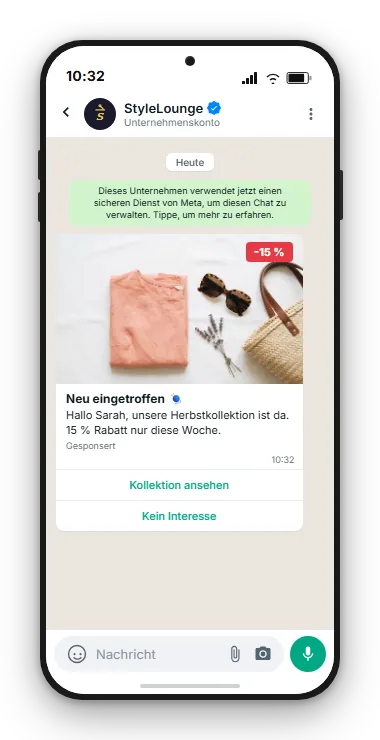
10 Newsletter-Vorlagen zum Kopieren
Jede Vorlage ist so formuliert, dass Meta sie in der Regel genehmigt. Die Variablen {{1}}, {{2}} etc. ersetzen Sie durch Ihre eigenen Daten. Alle Vorlagen enthalten einen Abmeldehinweis im Footer, wie von der DSGVO und den WhatsApp-Richtlinien verlangt.
1. Willkommen & Onboarding
Neue Newsletter-Abonnenten erwarten eine sofortige Bestätigung. Diese Vorlage schafft Vertrauen und zeigt, was als Nächstes kommt.
Kategorie: Marketing
Header: Willkommen bei {{1}} 👋
Body:
Schön, dass Sie dabei sind, {{2}}!
Sie erhalten ab sofort unsere besten Angebote und Neuigkeiten direkt auf Ihr Handy.
Zum Einstieg: {{3}}
Bei Fragen antworten Sie einfach auf diese Nachricht.
Footer: Abmelden jederzeit mit STOPP
Button: [CTA] {{4}}
Variablen: {{1}} = Firmenname, {{2}} = Vorname, {{3}} = Willkommensangebot oder Info, {{4}} = Link zum Shop/Profil
Tipp: Kombinieren Sie die Willkommensnachricht mit einem kleinen Rabattcode. Das erhöht die Erstbestellrate um ein Vielfaches.
2. Flash Sale / Blitzangebot
Zeitdruck funktioniert. Ein Flash Sale über WhatsApp erreicht Ihre Kunden innerhalb von Sekunden. Kein Spam-Ordner, kein Algorithmus dazwischen.
Kategorie: Marketing
Header: ⚡ Flash Sale – Nur heute!
Body:
{{1}}, wir haben eine Überraschung für Sie:
🔥 {{2}} auf {{3}}
⏰ Nur bis {{4}}
Direkt zuschlagen, bevor es andere tun.
Footer: Abmelden jederzeit mit STOPP
Button: [CTA] Jetzt shoppen → {{5}}
Variablen: {{1}} = Vorname, {{2}} = Rabatt (z. B. "30 % Rabatt"), {{3}} = Produktkategorie, {{4}} = Endzeitpunkt, {{5}} = Link
Tipp: Versenden Sie Flash Sales zwischen 10:00 und 12:00 Uhr oder zwischen 18:00 und 20:00 Uhr. Dann ist die Klickrate am höchsten.
3. Produktneuheit / Launch
Ihre treuen Kunden wollen als Erste erfahren, was neu ist. Diese Vorlage lässt sich mit einem Produktbild im Header kombinieren.
Kategorie: Marketing
Header: [BILD] Produktfoto
Body:
Neu bei {{1}}: {{2}}
{{3}}
Als Newsletter-Abonnent erhalten Sie exklusiven Vorab-Zugang. Ab {{4}} für alle verfügbar.
Footer: Abmelden jederzeit mit STOPP
Button: [CTA] Jetzt entdecken → {{5}}
Variablen: {{1}} = Firmenname, {{2}} = Produktname, {{3}} = Kurzbeschreibung (1–2 Sätze), {{4}} = Datum des öffentlichen Launches, {{5}} = Link
Tipp: Exklusivität wirkt. Formulieren Sie so, dass Newsletter-Abonnenten einen echten Vorteil spüren.
4. Eventeinladung
Ob Webinar, Store-Eröffnung oder Workshop: WhatsApp-Einladungen erreichen laut Mobilesquared bis zu 98 % Öffnungsrate. Per E-Mail wären es 20–25 % (Quelle: DMA).
Kategorie: Marketing
Header: 📅 Einladung: {{1}}
Body:
Hallo {{2}},
wir laden Sie herzlich ein:
📍 {{3}}
🗓️ {{4}}
🕐 {{5}}
Die Teilnahme ist {{6}}. Plätze sind begrenzt.
Footer: Abmelden jederzeit mit STOPP
Button: [CTA] Platz sichern → {{7}}
Variablen: {{1}} = Eventname, {{2}} = Vorname, {{3}} = Ort oder "Online", {{4}} = Datum, {{5}} = Uhrzeit, {{6}} = "kostenlos" oder Preis, {{7}} = Anmeldelink
Tipp: Senden Sie 48 Stunden vor dem Event eine Erinnerung mit derselben Struktur. Das reduziert No-Shows erheblich.
5. Warenkorbabbruch
Stellen Sie sich vor: Ihre Kundin legt drei Produkte in den Warenkorb, wird abgelenkt und vergisst den Kauf. Eine freundliche Erinnerung über WhatsApp holt sie zurück. Ohne aufdringlich zu wirken.
Kategorie: Marketing
Header: Noch etwas vergessen? 🛒
Body:
Hallo {{1}},
Sie haben noch Artikel im Warenkorb:
{{2}}
Schließen Sie Ihre Bestellung in den nächsten {{3}} ab und sparen Sie {{4}}.
Footer: Abmelden jederzeit mit STOPP
Button: [CTA] Warenkorb öffnen → {{5}}
Variablen: {{1}} = Vorname, {{2}} = Artikelübersicht, {{3}} = Zeitfenster (z. B. "24 Stunden"), {{4}} = Anreiz (z. B. "5 % Rabatt"), {{5}} = Warenkorb-Link
Tipp: Versenden Sie die Erinnerung 2–4 Stunden nach dem Abbruch. Nicht sofort und nicht erst am nächsten Tag.
6. Feedback & Bewertung
Kundenbewertungen sind Gold. Aber kaum jemand füllt lange Feedback-Formulare aus. Eine kurze WhatsApp-Nachricht mit einem Direktlink senkt die Hürde enorm.
Kategorie: Marketing
Header: Wie war's? ⭐
Body:
Hallo {{1}},
Sie haben kürzlich {{2}} bei uns {{3}}. Wir würden uns über Ihr Feedback freuen.
Dauert nur 30 Sekunden. Versprochen.
Footer: Abmelden jederzeit mit STOPP
Button: [CTA] Bewertung abgeben → {{4}}
Variablen: {{1}} = Vorname, {{2}} = Produkt/Dienstleistung, {{3}} = "gekauft" / "besucht" / "gebucht", {{4}} = Bewertungslink
Tipp: Senden Sie die Anfrage 2–3 Tage nach dem Kauf oder Termin. Dann ist das Erlebnis noch frisch, aber der Kunde hatte Zeit zum Ausprobieren.
7. Terminbestätigung & Erinnerung
Für Dienstleister, Ärzte, Friseure, Werkstätten: Eine Terminbestätigung per WhatsApp reduziert No-Shows deutlich. Diese Vorlage fällt unter die Kategorie Utility und ist damit günstiger als Marketing-Nachrichten.
Kategorie: Utility
Header: Terminbestätigung ✅
Body:
Hallo {{1}},
Ihr Termin ist bestätigt:
📅 {{2}}, {{3}} Uhr
📍 {{4}}
🔧 {{5}}
Bitte erscheinen Sie pünktlich. Bei Änderungen antworten Sie einfach auf diese Nachricht.
Footer: {{6}}
Variablen: {{1}} = Vorname, {{2}} = Datum, {{3}} = Uhrzeit, {{4}} = Adresse, {{5}} = Art des Termins, {{6}} = Firmenname
Tipp: Utility-Templates sind günstiger als Marketing. Achten Sie darauf, keine werblichen Elemente einzubauen. Sonst stuft Meta das Template hoch.
8. Saisonales Angebot
Weihnachten, Ostern, Black Friday, Sommerschlussverkauf. Saisonale Anlässe liefern den perfekten Aufhänger für eine Broadcast-Nachricht.
Kategorie: Marketing
Header: [BILD] Saisonales Motiv
Body:
{{1}}, der {{2}} steht vor der Tür!
Wir haben etwas Besonderes für Sie vorbereitet:
🎁 {{3}}
Gültig bis {{4}}. Nur für Newsletter-Abonnenten.
Footer: Abmelden jederzeit mit STOPP
Button: [CTA] Angebot ansehen → {{5}}
Variablen: {{1}} = Vorname, {{2}} = Anlass (z. B. "Frühling"), {{3}} = Angebot, {{4}} = Gültigkeitsdatum, {{5}} = Link
Tipp: Planen Sie saisonale Kampagnen mindestens 2 Wochen im Voraus. So bleibt genug Zeit für die Template-Genehmigung und eventuelle Anpassungen.
9. Exklusiv für Mitglieder / VIP
Ihre besten Kunden verdienen besondere Aufmerksamkeit. Ein VIP-Template macht aus regelmäßigen Käufern loyale Markenbotschafter.
Kategorie: Marketing
Header: Exklusiv für Sie, {{1}} 💎
Body:
Als einer unserer treuesten Kunden erhalten Sie frühzeitigen Zugang:
{{2}}
Dieses Angebot ist nicht öffentlich und gilt nur bis {{3}}.
Footer: Abmelden jederzeit mit STOPP
Button: [CTA] VIP-Zugang → {{4}}
Variablen: {{1}} = Vorname, {{2}} = Exklusivangebot (z. B. "Early Access zur neuen Kollektion"), {{3}} = Ablaufdatum, {{4}} = Link
Tipp: Segmentieren Sie Ihre Kontaktliste. Ein WhatsApp-Newsletter an alle ist weniger wirkungsvoll als gezielte Nachrichten an VIP-Segmente.
10. Re-Engagement / Win-Back
Kunden, die seit 60 oder 90 Tagen nicht mehr bestellt haben, sind nicht verloren. Sie haben nur vergessen, dass es Sie gibt. Eine persönliche Nachricht bringt sie zurück.
Kategorie: Marketing
Header: Wir vermissen Sie! 💚
Body:
Hallo {{1}},
Ihr letzter Besuch bei uns ist schon eine Weile her. Wir haben uns weiterentwickelt und möchten Ihnen etwas zeigen:
{{2}}
Als kleines Willkommen-zurück: {{3}}
Footer: Abmelden jederzeit mit STOPP
Button: [CTA] Wieder vorbeischauen → {{4}}
Variablen: {{1}} = Vorname, {{2}} = Neuerung oder Top-Produkt, {{3}} = Incentive (z. B. "10 % auf Ihre nächste Bestellung"), {{4}} = Link
Tipp: Re-Engagement funktioniert am besten, wenn Sie einen konkreten Grund liefern. Nicht nur "Wir vermissen Sie", sondern "Wir haben jetzt auch X" oder "Ihr Lieblingsprodukt ist wieder da".
Vorlagen direkt in SendSeven nutzen
Erstellen, genehmigen und versenden Sie Ihre WhatsApp-Templates über eine zentrale Plattform. Kein Wechsel zwischen Tools. Kein manuelles Kopieren.
WhatsApp Newsletter entdecken →Vorlagen nach Branche: Was für wen funktioniert
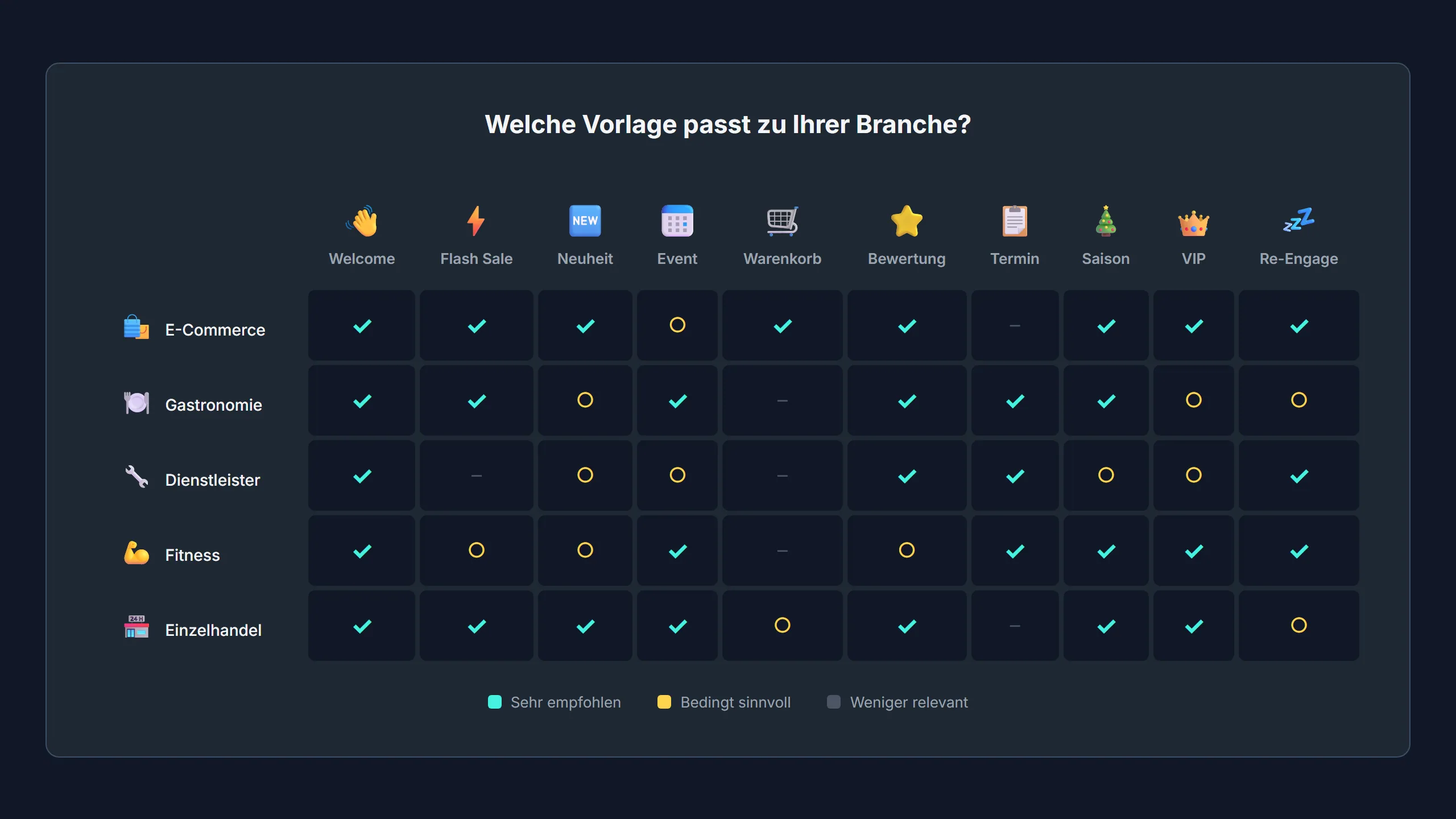
Nicht jede Vorlage passt zu jedem Geschäftsmodell. Hier eine Übersicht, welche Templates für welche Branche am besten funktionieren:
| Vorlage | E-Commerce | Gastronomie | Dienstleister | Fitness | Einzelhandel |
|---|---|---|---|---|---|
| Willkommen | ✅ | ✅ | ✅ | ✅ | ✅ |
| Flash Sale | ✅ | ✅ | – | ✅ | ✅ |
| Produktneuheit | ✅ | ✅ | – | – | ✅ |
| Eventeinladung | ✅ | ✅ | ✅ | ✅ | ✅ |
| Warenkorbabbruch | ✅ | – | – | – | ✅ |
| Feedback | ✅ | ✅ | ✅ | ✅ | ✅ |
| Terminbestätigung | – | ✅ | ✅ | ✅ | – |
| Saisonales Angebot | ✅ | ✅ | ✅ | ✅ | ✅ |
| VIP / Exklusiv | ✅ | – | ✅ | ✅ | ✅ |
| Re-Engagement | ✅ | ✅ | ✅ | ✅ | ✅ |
Lesehinweis: ✅ = besonders geeignet, – = weniger relevant. Natürlich können Sie jede Vorlage für Ihre Branche anpassen.
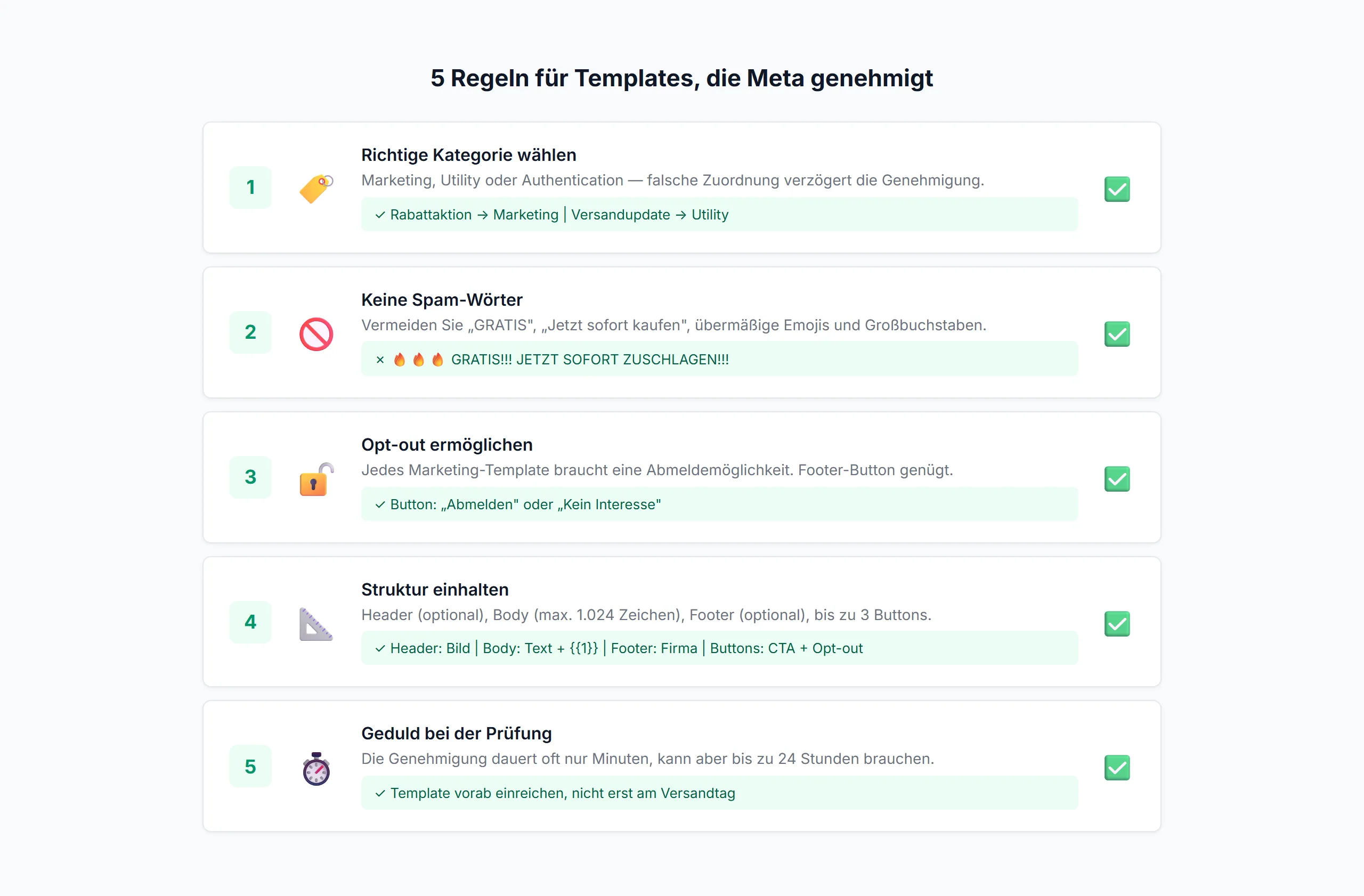
5 Regeln für Templates, die Meta genehmigt
Meta prüft jedes Template vor der Freischaltung. Die meisten Ablehnungen lassen sich vermeiden. Diese fünf Regeln sollten Sie kennen:
1. Keine Spam-Signale
Vermeiden Sie Großbuchstaben im gesamten Text, übermäßige Emojis und Phrasen wie "JETZT KAUFEN!!!" oder "Letzte Chance!!!!". Meta erkennt aggressive Werbesprache und lehnt solche Templates ab.
2. Abmeldemöglichkeit immer angeben
Jedes Marketing-Template braucht einen Hinweis zur Abmeldung. Am einfachsten im Footer: "Abmelden jederzeit mit STOPP". Das ist nicht nur eine Meta-Anforderung, sondern auch DSGVO-Pflicht.
3. Richtige Kategorie wählen
Eine Terminbestätigung ist Utility. Ein Rabattcode ist Marketing. Wählen Sie die falsche Kategorie, lehnt Meta ab oder stuft hoch. Das kostet Sie mehr pro Nachricht. Im Zweifel: Wenn die Nachricht einen Kaufanreiz enthält, ist es Marketing.
4. Keine irreführenden Inhalte
Versprechen Sie nichts, was Sie nicht halten. "Garantiert 50 % mehr Umsatz" wird abgelehnt. Unbelegte Heilversprechen ebenso. Bleiben Sie faktisch und ehrlich.
5. Variablen sinnvoll einsetzen
Templates mit ausschließlich Variablen im Body ("{{1}} {{2}} {{3}}") werden abgelehnt. Meta muss den Kontext verstehen können. Mindestens 50 % des Textes sollte fester Text sein.
Von der Vorlage zur Kampagne: So versenden Sie
Die Vorlagen haben Sie. Jetzt geht es ans Versenden. Der Ablauf in vier Schritten:
- WhatsApp Business API verbinden – Falls noch nicht geschehen, verbinden Sie Ihre WhatsApp-Nummer mit der API. Die Einrichtungsanleitung führt Sie Schritt für Schritt durch den Prozess.
- Template einreichen – Kopieren Sie eine der Vorlagen oben, passen Sie die Texte an Ihr Unternehmen an und reichen Sie das Template zur Genehmigung ein. Die Prüfung dauert meist nur wenige Minuten.
- Empfänger auswählen – Erstellen Sie eine Empfängerliste aus Kontakten mit gültigem Opt-in. Segmentieren Sie nach Interessen, Kaufhistorie oder Standort für bessere Ergebnisse.
- Kampagne versenden – Wählen Sie das genehmigte Template, füllen Sie die Variablen, wählen Sie den Versandzeitpunkt und starten Sie die Kampagne.
Mit einer Messaging-Plattform wie SendSeven erledigen Sie alle vier Schritte an einem Ort. Template-Verwaltung, Kontaktsegmentierung und Versand laufen über eine Oberfläche. Kein Wechsel zwischen Meta Business Manager und externen Tools.
Noch kein WhatsApp-Konto eingerichtet? Der ausführliche Leitfaden zeigt Ihnen den gesamten Prozess. Und mit dem WhatsApp Link Generator erstellen Sie kostenlos Direktlinks und QR-Codes für Ihre Opt-in-Seiten.
Bereit zum Versenden?
SendSeven verbindet WhatsApp, Telegram, SMS, E-Mail und 4 weitere Kanäle in einer Plattform. Nutzungsbasierte Abrechnung, keine Einrichtungsgebühr, 100 Testnachrichten kostenlos.
Preise ansehen →Weiterführende Artikel
Wie lange dauert die Template-Genehmigung bei Meta?
Die automatische Prüfung durch Metas KI dauert in der Regel wenige Minuten. Wird ein Template zur manuellen Prüfung weitergeleitet, kann es bis zu 24 Stunden dauern. Sauber formulierte Templates ohne Spam-Signale werden fast immer automatisch genehmigt.
Wie viel kostet eine WhatsApp-Nachricht im DACH-Raum?
Marketing-Nachrichten kosten in Deutschland ca. 0,11 EUR pro Nachricht (Stand: 1. Oktober 2026). Utility-Nachrichten sind günstiger (ca. 0,0456 EUR). Service-Nachrichten innerhalb des 24-Stunden-Fensters waren bis 30. September 2026 unbegrenzt kostenlos; seit dem 1. Oktober 2026 bleiben die ersten 1.000 je Telefonnummer und Monat kostenlos, darüber berechnet Meta den Utility-Satz. Aktuelle Preise finden Sie auf der offiziellen Meta-Preisseite.
Brauche ich eine Einwilligung für WhatsApp-Newsletter?
Ja. Die DSGVO verlangt eine dokumentierte, freiwillige Einwilligung (Opt-in) vor dem Versand von Marketing-Nachrichten. Zusätzlich verlangen Metas eigene Richtlinien ein Opt-in. Ohne Einwilligung riskieren Sie Bußgelder und die Sperrung Ihrer WhatsApp-Nummer.
Kann ich dieselbe Vorlage für verschiedene Zwecke nutzen?
Ja, solange die Variablen den Inhalt ändern und die gewählte Kategorie passt. Ein Marketing-Template können Sie für verschiedene Produkte oder Aktionen verwenden. Nutzen Sie es aber nicht für Utility-Zwecke, sonst stuft Meta hoch.
Wie viele Emojis darf ein Template enthalten?
Es gibt keine offizielle Obergrenze. Aber Meta lehnt Templates mit übermäßigem Emoji-Einsatz ab. Faustregel: Maximal 3–5 Emojis pro Nachricht. Sie sollten den Text unterstützen, nicht ersetzen.
Was passiert, wenn mein Template abgelehnt wird?
Sie erhalten eine Benachrichtigung mit dem Ablehnungsgrund. Passen Sie den Text an und reichen Sie das Template erneut ein. Die häufigsten Gründe: fehlender Abmeldehinweis, falsche Kategorie oder aggressive Werbesprache.
Kann ich Bilder und Videos in Templates verwenden?
Ja. Im Header können Sie ein Bild, ein Video oder ein Dokument einbinden. Das erhöht die Aufmerksamkeit erheblich. Produktfotos oder kurze Clips funktionieren besonders gut bei Launch- und Sale-Templates.
Wo finde ich weitere Informationen zum WhatsApp-Newsletter?
Der Leitfaden zum WhatsApp-Newsletter-Setup erklärt den gesamten Prozess von der API-Anbindung bis zur ersten Kampagne. Für Marketing-Strategien lohnt sich der Artikel zu WhatsApp-Marketingkampagnen. Und auf der Produktseite sehen Sie, wie SendSeven den Versand vereinfacht.